
10 Công Thức Excel AI Giúp Dân Văn Phòng Làm Nhanh Gấp 5

Mục lục (15)
- I. Tại Sao Nên Chuyển Sang Công Thức Excel AI?
- II. 10 Công Thức Excel AI Giúp Tăng Tốc Độ Làm Việc
- 1. Hàm XLOOKUP: Thay Thế VLOOKUP Vĩnh Viễn
- 2. Hàm TEXTSPLIT: Tách Dữ Liệu Không Cần Text-to-Columns
- 3. Hàm FILTER: Lọc Dữ Liệu Động Theo Thời Gian Thực
- 4. Hàm UNIQUE: Loại Bỏ Trùng Lập Trong Tích Tắc
- 5. Hàm LET: Tối Ưu Hóa Công Thức Dài
- 6. Hàm LAMBDA: Tạo Hàm Riêng Tùy Chỉnh
- 7. Hàm SEQUENCE: Tạo Dãy Số Tự Động
- 8. Hàm TEXTBEFORE và TEXTAFTER: Trích Xuất Thông Tin Thông Minh
- 9. Hàm TEXTJOIN: Nối Chuỗi Có Điều Kiện
- 10. Hàm IFS: Thay Thế Hàm IF Lồng Nhau Phức Tạp
- III. Mẹo Sử Dụng AI Để Tự Động Viết Công Thức
- IV. Kết Luận
- THÔNG TIN LIÊN HỆ:
10 Công Thức Excel AI Giúp Dân Văn Phòng Làm Nhanh Gấp 5
Excel là công cụ không thể thiếu trong văn phòng, nhưng những công thức cũ kỹ như VLOOKUP hay hàm IF lồng nhau thường gây đau đầu và tốn thời gian. Với sự hỗ trợ của AI và các hàm Excel hiện đại, việc xử lý dữ liệu giờ đây nhanh gọn hơn gấp nhiều lần. Bài viết này tổng hợp 10 công thức và thủ thuật Excel AI giúp bạn tự động hóa các tác vụ lặp lại.

I. Tại Sao Nên Chuyển Sang Công Thức Excel AI?
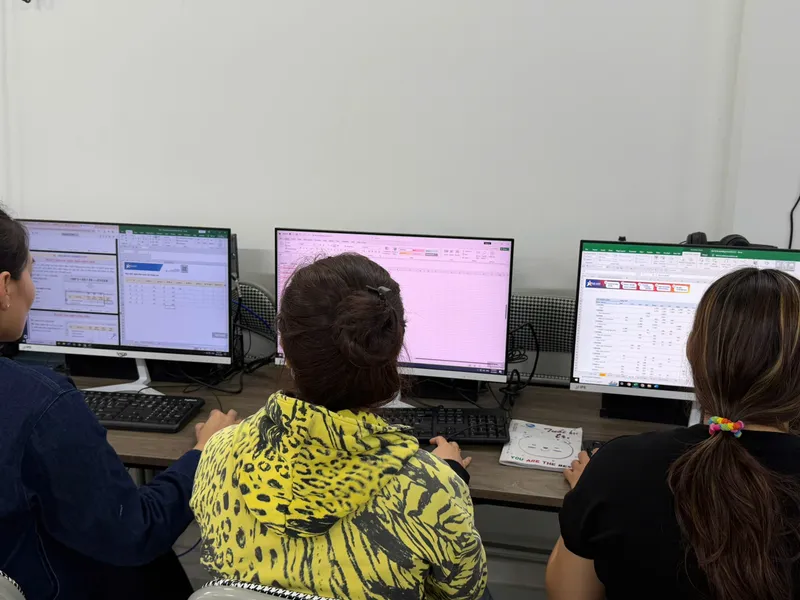
Các công thức truyền thống đòi hỏi người dùng phải nhớ cú pháp phức tạp và thường bị lỗi khi dữ liệu thay đổi. Các công thức "kiểu AI" (hoặc do AI đề xuất) tập trung vào tính tự động và thông minh. Chúng có khả năng nhận diện ngữ cảnh, tự động cập nhật khi có dữ liệu mới và xử lý các tác vụ phức tạp chỉ với một dòng lệnh ngắn gọn.
II. 10 Công Thức Excel AI Giúp Tăng Tốc Độ Làm Việc
Dưới đây là 10 công thức và hàm nâng cao mà bạn có thể yêu cầu AI viết giúp hoặc áp dụng ngay để tối ưu công việc.

1. Hàm XLOOKUP: Thay Thế VLOOKUP Vĩnh Viễn
Hàm XLOOKUP là bản nâng cấp toàn diện của VLOOKUP. Nó không yêu cầu cột tìm kiếm phải nằm bên trái, cho phép tìm kiếm từ dưới lên và xử lý lỗi nhanh gọn. Ví dụ: Thay vì viết hàm VLOOKUP dài dòng với tham số FALSE, bạn chỉ cần viết =XLOOKUP(Giá trị tìm kiếm, Vùng tìm kiếm, Vùng kết quả). AI thường ưu tiên gợi ý hàm này vì tính ổn định cao.
2. Hàm TEXTSPLIT: Tách Dữ Liệu Không Cần Text-to-Columns
Thay vì mất thời gian chọn menu Data > Text to Columns để tách Họ và Tên, hàm TEXTSPLIT cho phép bạn tách văn bản dựa trên dấu cách hoặc ký tự bất kỳ ngay trong ô tính. Ví dụ: =TEXTSPLIT(A2, " ") sẽ tự động tách chuỗi văn bản ở ô A2 thành các cột riêng biệt.
3. Hàm FILTER: Lọc Dữ Liệu Động Theo Thời Gian Thực
Thay vì dùng chức năng Filter thủ công mỗi khi cần xem dữ liệu, hàm FILTER giúp tạo một bảng trích xuất tự động. Khi dữ liệu nguồn thay đổi, bảng kết quả cũng cập nhật ngay lập tức. Ví dụ: =FILTER(Bảng dữ liệu, Cột điều kiện = "Doanh nghiệp") sẽ chỉ hiển thị các dòng thuộc khối Doanh nghiệp.
4. Hàm UNIQUE: Loại Bỏ Trùng Lập Trong Tích Tắc
Để tìm danh sách khách hàng duy nhất từ một bảng dữ liệu khổng lồ, thay vì dùng Pivot Table, bạn có thể dùng hàm UNIQUE. Ví dụ: =UNIQUE(Cột email) sẽ trả về danh sách các email không bị trùng lặp, giúp làm sạch dữ liệu nhanh chóng.
5. Hàm LET: Tối Ưu Hóa Công Thức Dài
Hàm LET cho phép bạn đặt tên cho các kết quả tính toán trung gian, giúp công thức dễ đọc hơn và chạy nhanh hơn vì Excel không phải tính lại cùng một giá trị nhiều lần. Đây là công thức mà các chuyên gia Excel và AI thường dùng để tối ưu hiệu suất file.
6. Hàm LAMBDA: Tạo Hàm Riêng Tùy Chỉnh
Nếu các hàm có sẵn không đáp ứng được nhu cầu, hàm LAMBDA cho phép bạn tạo ra một hàm tùy chỉnh (Custom Function) ngay trong Excel mà không cần biết lập trình VBA. Bạn có thể yêu cầu AI viết cú pháp LAMBDA cho các phép tính đặc thù của doanh nghiệp.
7. Hàm SEQUENCE: Tạo Dãy Số Tự Động
Thay vì kéo chuột để điền số thứ tự từ 1 đến 1000, hàm SEQUENCE tạo ra dãy số tự động chỉ trong một ô. Ví dụ: =SEQUENCE(1000) sẽ tạo ra danh sách số từ 1 đến 1000 ngay lập tức.
8. Hàm TEXTBEFORE và TEXTAFTER: Trích Xuất Thông Tin Thông Minh
Hai hàm này giúp lấy phần văn bản nằm trước hoặc sau một ký tự cụ thể. Ví dụ, để lấy mã nhân viên nằm trước dấu gạch ngang trong chuỗi "NV001 - Nguyễn Văn A", bạn dùng =TEXTBEFORE(A2, " - ").
9. Hàm TEXTJOIN: Nối Chuỗi Có Điều Kiện
Khác với hàm CONCAT cũ, TEXTJOIN cho phép bạn nối các ô lại với nhau và bỏ qua các ô trống, đồng thời thêm dấu phân cách (như dấu phẩy) giữa các giá trị. Điều này rất hữu ích khi tổng hợp danh sách người tham gia sự kiện.
10. Hàm IFS: Thay Thế Hàm IF Lồng Nhau Phức Tạp
Thay vì viết =IF(điều kiện 1, kết quả 1, IF(điều kiện 2, kết quả 2...)) dễ gây nhầm lẫn, hàm IFS cho phép bạn liệt kê các điều kiện và kết quả tương ứng một cách rõ ràng và ngắn gọn.

III. Mẹo Sử Dụng AI Để Tự Động Viết Công Thức

Bạn không cần phải nhớ hết cú pháp của 10 công thức trên. Hãy tận dụng AI (như Microsoft Copilot hoặc ChatGPT) để hỗ trợ:Mô tả vấn đề bằng tiếng Việt: Thay vì tìm kiếm cú pháp, hãy nhập "Viết công thức Excel để tách họ và tên trong ô A2". AI sẽ trả về chính xác công thức TEXTSPLIT.
Yêu cầu giải thích: Nếu nhận được một công thức lạ, hãy yêu cầu AI giải thích từng thành phần để bạn hiểu và chỉnh sửa khi cần.
Kiểm tra lỗi: Dán công thức bị lỗi vào AI và hỏi "Tại sao công thức này báo lỗi #VALUE?", AI sẽ chỉ ra nguyên nhân và cách sửa.
IV. Kết Luận
Việc làm chủ 10 công thức Excel AI này sẽ giúp bạn giảm đáng kể thời gian thao tác thủ công, tăng độ chính xác và chuyên nghiệp hơn trong mắt cấp trên. Thay vì loay hoay với các hàm cũ, hãy bắt đầu áp dụng các hàm hiện đại và sử dụng AI như một trợ lý đắc lực.
Bạn muốn học Excel nâng cao và ứng dụng AI?
Trung Tâm Đào Tạo AI Văn Phòng cung cấp khóa học thực chiến giúp bạn làm chủ Excel AI, tự động hóa báo cáo và xử lý dữ liệu chuyên nghiệp.
THÔNG TIN LIÊN HỆ:
SĐT: 0818552558
Email: infor@hocaivanphong.com
Địa chỉ: Số A62 Đường Lê Thị Riêng, Lê Văn Khương, phường Thới An, Quận 12, TP.HCM

Bình luận
Chưa có bình luận nào.
Đọc thêm
Bài viết liên quan

Tự Động Hóa Báo Cáo Tài Chính AI: Tiết Kiệm 90% Thời Gian
Tự động hóa báo cáo tài chính với AI: Tiết kiệm 90% thời gian. Accounting automation, financial reporting, Excel AI tools.

Hướng Dẫn Tạo Dashboard AI Real-Time Excel và Google Sheets
Hướng dẫn tạo dashboard AI real-time với Excel và Google Sheets. Data visualization, biểu đồ động, cập nhật tự động.

AI Xử Lý Dữ Liệu & Báo Cáo: Tự Động Hóa Phân Tích Kinh Doanh
Ứng dụng AI trong xử lý dữ liệu và tạo báo cáo tự động. Phân tích dữ liệu thông minh, dashboard real-time, dự báo xu hướng kinh doanh chính xác.